Général
Menu : Paramètres - Application - Paramètres généraux
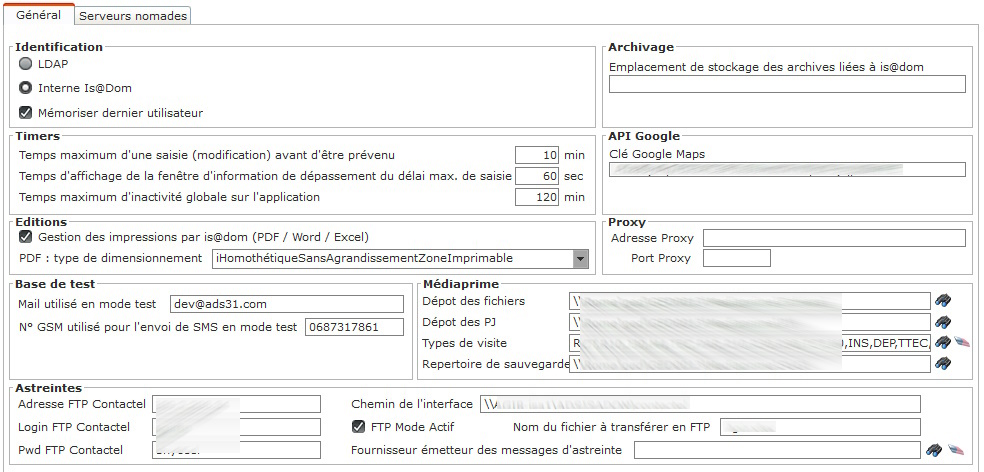
Identification
2 choix possibles :
| LDAP |
 |
| La
connexion à is@dom s’effectue sur le login Windows de la
machine et le mot de passe est celui de la connexion
Windows. 2 paramètres permettent de choisir le type de connexion LDAP : . Type de cnx LDAP : choisir entre 3 types de connexions - Connexion LDAP (standard) - Connexion LDAPS (sécurisée) ; si échec, connexion LDAP (standard) - Connexion LDAPS (sécurisée) La connexion "Connexion LDAP (standard)" est sélectionnée par défaut. . Port LDAP : Champ texte à remplir avec le numéro du port. Exemple : - le port LDAPS classique est 636 - le port LDAP classique est 389 Valeur par défaut : 389  Cela n'a pas d'impact ni sur le nomadisme,
ni sur Smart. Cela n'a pas d'impact ni sur le nomadisme,
ni sur Smart.Le serveur is@dom hash le mot de passe en SHA512 pour le stocker dans le mot de passe LDAP pour utilisation par : - is@naut qui n'a pas accès a LDAP - serveur identité is@dom hash le mot de passe avec une chaine ANSI et le serveur la converti en UTF8 ce qui entraine un hash différent sur le serveur identité et empêche les applications annexes de se connecter. |
|
| Interne is@dom | Le login et mot
de passe sont choisis dans l’application is@dom depuis la
fiche de l’intervenant interne. |
 |
|
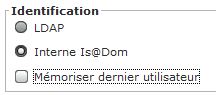
| Mémoriser le dernier utilisateur connecté | Si coché
alors is@dom propose le dernier utilisateur qui s'est
connecté à l'application. Dans le cas contraire, il
propose toujours l'utilisateur du poste. |
Archivage
| Emplacement de stockage des archives liées à is@Dom | Emplacement des archives de manière générale. Au 07.09.21, cet emplacement sert pour l'archivage des données de la base isaJournal. |
Timers
| Temps maximum d'une
saisie (modification) avant d'être prévenu |
Lorsqu’un écran
est ouvert en modification, une alerte est affichée au
bout du délai paramétré dans ce champ. Le temps est défini en minutes (maximum 30). |
| Temps maximum avant
annulation de la saisie après alerte (TIMERSAISIE1) |
Lorsqu’une
modification est en cours et après affichage de l’alerte
liée à l’ouverture d’un écran en modification, celle-ci
est automatiquement annulée et l’écran est fermé au bout
du délai paramétré dans ce champ. Le temps est défini en secondes |
| Temps maximum d'inactivité globale sur l'application (en secondes) | Lorsque
l’application est lancée et qu’il n’y a pas d’utilisation
de celle-ci durant le temps paramétré, l’application se
ferme automatiquement au bout du délai paramétré. Ce Timer d'inactivité est global à l'application. Pour ne pas bloquer un enregistrement trop longtemps et ainsi empêcher que d'autres utilisateurs se bloquent mutuellement, lorsqu'un utilisateur est en modification, si le temps paramétré est dépassé, is@dom repasse automatiquement en consultation et rien n'est enregistré. Si ce Timer est sur 30mn : c'est à dire que si on est plus de 30mn en modification sur un enregistrement, is@dom repasse automatiquement en consultation. |
API Google
| Clé Googles Maps | Se procurer une clé api google pour avoir accès à la fonctionnalité MAPS dans is@dom. |
Editions
| Nombre maximum de documents en attente d'impression dans le spooler | Une nouvelle édition n’est pas envoyée au service d’impression lorsque la file d’attente de documents atteint le nombre paramétré. |
| PDF : type de dimensionnement | Permet de déterminer la manière dont sont
ajustés les PDF sur la page lors de l'impression. Paramètre n'est pris en compte uniquement si la Gestion des impressions par is@dom est active. |
Editions
| Gestion des impressions par is@dom (PDF / Word / Excel) | Gestion des impressions intégrée dans is@dom
pour l'impression des fichiers de format PDF, DOC/DOCX et
XLS/XLSX. Si coché, ce traitement : . Se substitue au programme Windows associé pour gérer les impressions des fichiers de ces formats pour toutes les impressions de masse et directes. . Pour les fichiers PDF, il permet de gérer les pages que l'on souhaite éditer (par exemple, pour un PDF de 5 pages, éditer seulement les 2 premières pages). En facturation : pour l'impression des pièces jointes, seules les 2 premières pages du PDF seront imprimées si les conditions suivantes sont respectées : Lorsque les critères suivants sont respectés : - Paramètre général "Gestion des impressions par is@dom (PDF / Word / Excel)" est actif - L'organisme est coché Facturation - Edition des 2 premières pages des documents de type PRE - Type de document de la pièce jointe = PRE - Format du document à éditer = PDF |
Serveurs nomades
Identification des serveurs et des chemins vers lesquels les bases nomades doivent être copiées.
Quand l'intervenant est dans une antenne, cela permet au poste
d'aller chercher les données non pas sur le serveur principal mais
sur celui de l'antenne. * cf Note 2
ci-dessous
Les URL paramétrées doivent être directement accessibles par le
poste client, il est conseillé de saisir une UNC.
Typiquement, les chemins ressemblent à :
\\ServeurAntenne1\ADSisadom\Nomade
\\ServeurAntenne2\ADSisadom\Nomade
Lors de la préparation des bases dans is@dom, si le répertoire
paramétré n'est pas disponible, le logiciel prendra le serveur
ISADOM (réservé) comme source des données. Un message prévient le
cas échéant.
Le programme is@batch qui réalise la compression des bases peut
également copier les bases compressées vers tous les répertoires
paramétrés * cf Note 1 ci-dessous
|
Copier les bases nomades vers les antennes |
Le processus de préparation des
bases doit-il copier les bases vers les serveurs des
antennes paramétrées ? |
| Préparer la base de paramètres | Ce paramètre est coché par défaut. S'il est
décoché, il faut néanmoins qu'une base doit être cochée. Le fait de décocher la préparation de la base de paramètres va désactiver le processus de préparation de celle-ci. Cette base ne sera plus rafraichie avec les dernières données et ne sera plus recopiée dans le répertoire source des bases nomades du serveur. Dans l'écran de préparation des bases is@naut, cette base sera grisée et il ne sera plus possible de la récupérer. Ceci permet de gagner du temps sur le temps de préparation des bases et la copie éventuelle des données dans les antennes. |
| Préparer la base complète | Ce paramètre est coché par défaut. S'il est
décoché, il faut néanmoins qu'une base doit être cochée. Le fait de décocher la préparation de la base complète va désactiver le processus de préparation de celle-ci. Cette base ne sera plus rafraichie avec les dernières données et ne sera plus recopiée dans le répertoire source des bases nomades du serveur. Dans l'écran de préparation des bases is@naut, cette base sera grisée et il ne sera plus possible de la récupérer. Ceci permet de gagner du temps sur le temps de préparation des bases et la copie éventuelle des données dans les antennes. |
* Note 1 : La copie via is@batch se
révèle généralement assez lente.
C'est la raison pour laquelle la coche de la case "" est
déconseillée.
A la place, ADS conseille vivement de copier les éléments via un
outil comme SyncBack.
La copie doit être effectuée la nuit, après la génération des
bases.
Les éléments à copier sont tous les fichiers ZIP présents à la
racine du répertoire :
\\ServeurPrincipal\ADSisadom\Nomade
* Note 2 : Récupération
des bases nomades
Lorsqu'is@dom est installé depuis le serveur principal, comme
c'est souvent le cas, is@naut va automatiquement aller chercher
les bases sur le serveur principal.
Si le poste doit quasiment n'être utilisé qu'en antenne, cela
peut fortement dégrader la vitesse de récupération des bases (le
matin typiquement), surtout à travers un VPN.
Par exemple, 15 postes téléchargeant conjointement les bases
depuis le serveur principal peuvent facilement "plier" un VPN.
Afin d'éviter ce problème, is@naut peut récupérer les bases
depuis un serveur d'antenne. Pour cela, il faut changer
l'emplacement des bases nomades dans les paramètres du poste.
cf.
Paramètres du poste
| Méthode de copie des bases du serveur vers les postes is@Naut | La méthode choisie est commune à l'ensemble
des postes nomades : . Méthode 1 (par défaut) : méthode classique, en utilisant la DLL Kernel32/CopyFileExA de Windows . Méthode 2 : utilisation des fonctions internes de copie de PCSoft/Windev . Méthode 3 : utilisation de robocopy (Windows) avec l'option /COPY:DAT (D=Data, A=Attributes, T=Timestamps) |
Bases de test
| Mail utilisé en mode test | Pour une base de tests. Saisie d'une adresse mél qui se substituera aux autres adresses pour les actions qui utilisent une adresse mél. |
| N° gsm pour l'envoi des sms en mode test | Pour une base de tests. Saisie d'un numéro de téléphone qui se substituera aux autres numéros pour les actions qui utilisent un numéro de téléphone. |