Appareils
Menu : Suivi à domicile - Tournées
Menu : Suivi à domicile - Visites
Menu : is@naut
Accès aux onglets :
| Configuration |
| Historique |
| Configuration bouteilles O2 |
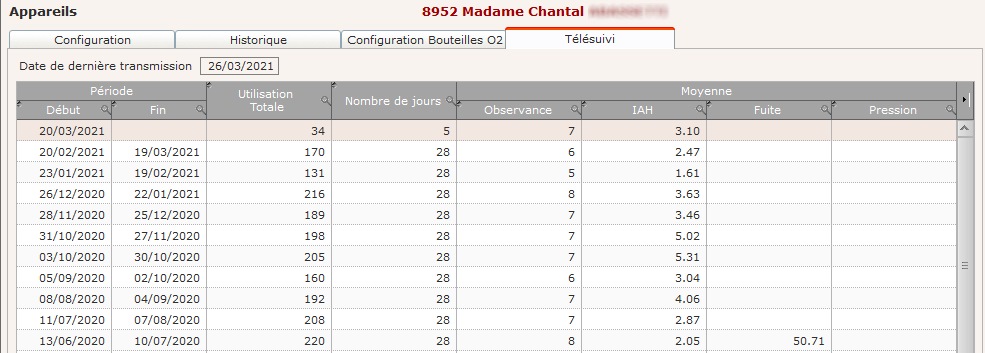
| Télésuivi |
Pour renseigner la ligne avec une douchette, lecture du code
barre du produit qui s'affiche en bas de l'écran :

Cf. page Zone de scan des codes-barres.
Identification claire du produit :
- Le pictogramme "code-barres" s’affiche sur la
ligne identifiée par le scan (il disparaît sur les autres lignes)
- La ligne identifiée par le scan est mise en
surbrillance (les autres lignes conservent leur apparence
normale).
Au changement de ligne, le pictogramme disparaît et la ligne
reprend son apparence normale ; cela permet de faciliter la
saisie, par exemple pour réaliser les réglages ou interventions
sur l’appareil.
Lorsque le scan identifie une bouteille O2, la case "présent" sera
automatiquement cochée.
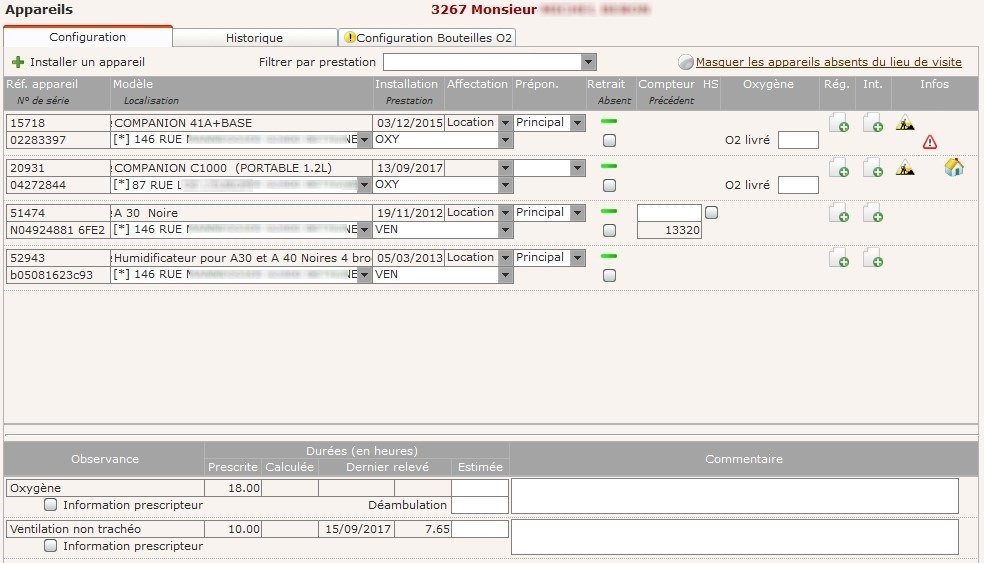
Configuration
| Filtrer par prestation | Possibilité de filtrer les appareils par Type
de prestation. Si un type de prestation est déjà indiqué, il l'est par défaut au regard de ce qui a été saisi en début de visite (soit plusieurs Types de visites pour un même Type de prestation, soit une seule visite avec un Type de prestation). |
| Masquer les appareils absents du lieu de visite | Possibilité de masquer les appareils absents du lieu de visite (si le tiers a plusieurs lieu possibles de visite et des appareils dans ces lieux alors il est possible de ne pas afficher ceux qui ne sont pas à l'adresse visitée). |
| + Installer un appareil |
Sélection d'appareil(s) à installer (clic sur le bouton  ) :
) :
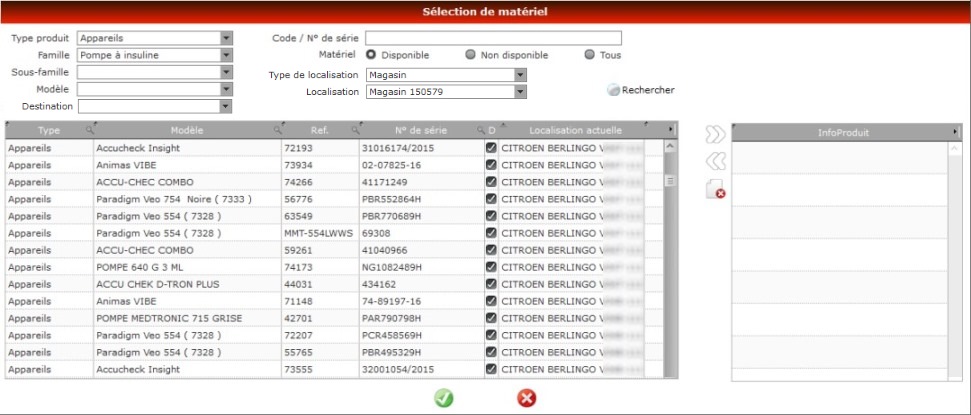
Par défaut, est présenté tout le matériel disponible
(cf. Types
localisations). Le filtre de localisation de la recherche
est positionné sur la localisation sélectionnée dans le champ
Localisation de prélèvement DM de la saisie de visite ou, à
défaut, sur le véhicule de l'intervenant.
Possibilité de faire une multi sélection.
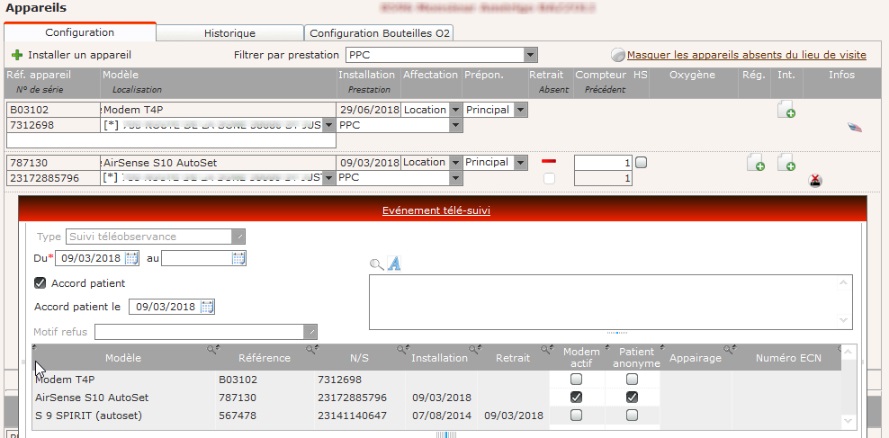
. Si l'appareil à installer est lié à un type de prestation coché Gestion télésuivi (prestation en cours pour le patient) alors une fenêtre relative à l'évènement TELEOBS s'ouvre pour saisir ou mettre à jour les informations. Dans le cas ci-dessous, un DM déjà installé est remplacé par un nouveau DM :
. Si l'appareil à installer est situé dans une localisation externe alors un message le signale :
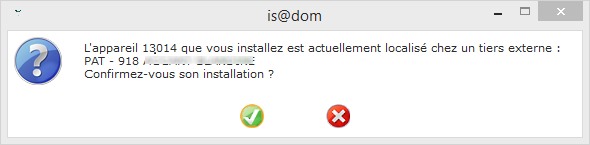
. Si l'appareil à installer est dans une localisation
interne non autorisée et que le paramétrage (cf. Paramètre généraux,
volet Planning Visites, onglet Visites) :
. ne l'interdit pas alors un message le
signale,
. l'interdit alors le message suivant
s'affiche :
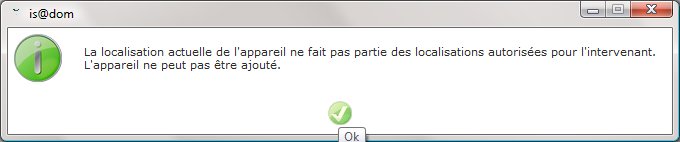
. Si l'appareil à installer est une bouteille O2 qui fait l'objet d'une matériovigilance, et que le tiers est un tiers externe autre que Fournisseur alors un message l'indique :
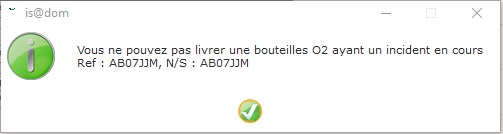
Tableau 1 : Les appareils
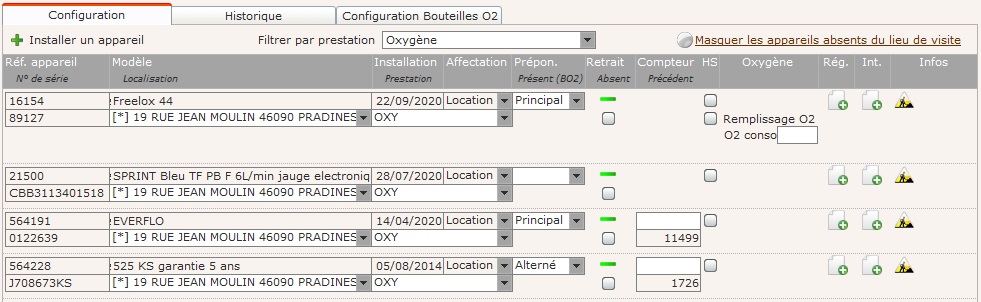
| Réf. appareil | Numéro de l'appareil (code). |
| N° de série | Numéro de série. |
| Modèle | Nom du modèle. |
| Localisation | Adresse
de la localisation de livraison/situation selon le
paramètre
L'adresse de dépôt des appareils est l'adresse de la
visite. Si le tiers a plusieurs adresses de visite/livraison alors il ,est possible de la modifier. Si visite dans un établissement alors le service est affiché. Pour un autre type de tiers (autre que Patient) par exemple un tiers Antenne, les localisations de type Rebut sont inaccessibles. |
| Autres informations : |
Suite à l'ajout d'un appareil, 2 zones supplémentaires : |
| Commentaire |
Saisir un commentaire qui sera lié au mouvement d'installation. |
| Remplacement |
Signale si le nouvel appareil vient en remplacement d'un appareil retiré afin de ne pas facturer 2 mouvements (retrait et installation). Dans la zone de texte, indiquer le numéro de l'appareil remplacé. Cette case cochée est reprise dans la fiche de l'appareil. |
| Autres informations : |
Suite à l'ajout d'un appareil, pour un tiers visité dont le type est paramétré Suivi du bénéficiaire du DM et dont le type de localisation est externe, 2 zones supplémentaires : |
| Bénéficiaire DM |
Identification du bénéficiaire si existe dans is@dom. |
| Informations | Si le bénéficiaire n'est pas connu d'is@dom, ou autre information. |
| Installation | Date d'installation. |
| Prestation | Type de prestation. |
| Affectation | Le DM est-il à la location / vente/ prêt ? Information modifiable uniquement lors de l'installation d'un appareil (Location est proposé par défaut). |
| Prépondérance | Le DM est-il l'appareil principal / alterné /
de secours du tiers ? La saisie de la prépondérance est essentielle si l'appareil a un suivi de compteur pour le calcul de l'observance ; elle sera vérifiée en fin de visite pour les types de tiers Patient.  Un seul appareil en prépondérance
Principal par type de prestation.
Cette valeur peut être initialisée par celle indiquée au
niveau de la
famille du DM.
si le tiers est de type Patient. Un seul appareil en prépondérance
Principal par type de prestation.
Cette valeur peut être initialisée par celle indiquée au
niveau de la
famille du DM.
si le tiers est de type Patient. |
| Présent | Cette case est affichée
pour les bouteilles O2 uniquement :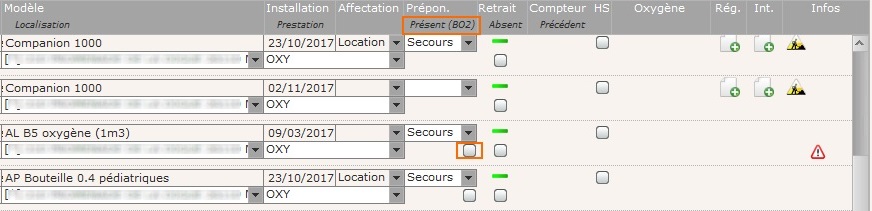 Si le paramètre Contrôle de présence des bouteilles obligatoire est coché (et que le type de visite n'est pas exclu) alors l'intervenant devra impérativement indiquer si la bouteille est présente ou absente. Ceci uniquement pour les bouteilles installées à l'adresse de la visite en cours. |
| Retrait | Permet de retirer l'appareil. Une fenêtre
s'ouvre pour saisir : . le motif (obligatoire si paramétré comme tel). La liste proposée est celle définie au niveau du modèle sinon celle des paramètres. . le compteur (obligatoire si paramétré comme tel), . localisation d'arrivée : la localisation par défaut de l’intervenant est reprise (la liste propose toutes les localisations autorisées), . toute information utile. Une fois le retrait validé, le symbole devient :  Les informations sur le retrait sont visibles lorsqu'on revient dans la visite et dans la fiche de l'appareil, pavé Dernier retrait. Les transmissions PPC sont stoppées ou ignorées (car déjà reçues) à partir de cette date. |
| Absent | A cocher pour signaler l'absence du DM à
l'adresse indiquée. Un message demande confirmation. Un évènement Anomalie appareillage (anciennement nommé Appareil manquant) sera automatiquement créé. Selon paramétrage au niveau de l'antenne, l'appareil peut être mouvementé vers une localisation Perdus / manquants. |
| Compteur | Lorsque le modèle
de l’appareil est paramétré avec un Suivi de
compteur alors la zone de saisie est proposée. Si le Type de visite est paramétré avec un Suivi de compteur alors la saisie est obligatoire pour un intervenant étant habilité à saisir un compteur. Saisie du compteur et affichage au dessous du dernier compteur relevé. La possibilité de saisir un compteur inférieur au dernier compteur connu lors d'une visite est soumis à autorisations  . . |
| Précédent | Compteur relevé lors de la dernière visite (consultation). |
| HS | 2 cases à cocher pour 2 informations dans
cette colonne :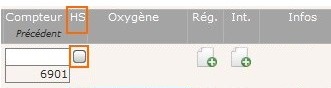 . Case à cocher de la 1ère ligne (en orange) : Le DM est-il hors service ? Informatif. Permet de ne pas saisir le compteur. . Case à cocher de la 2ème ligne (en bleu) : Le DM en oxygène fait l'objet d'un remplissage O2L. Si la case est cochée alors un mouvement d'oxygène liquide sera automatiquement réalisé à la validation de la visite (cf. Caractéristiques techniques du modèle de l'appareil). |
| Oxygène | Selon le paramètre Saisir
la quantité d'oxygène livré, soit une case à cocher Remplissage
O2 est présente :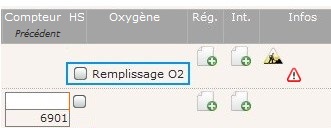 soit c'est une zone O2 livré pour saisir la quantité livrée en kg :  La zone O2 Conso apparait pour les cuves d'oxygène (informatif). Si le véhicule est équipé de plusieurs cuves alors indiquer le n° de la cuve de prélèvement. |
| Rég. |
Pour accéder à la saisie des réglages cliquer sur l'icône
d'ajout réglages
(l'icone apparait selon paramétrage). Lorsque les réglages ont été validés, c'est l'icône de modification qui s'affiche. |
| Int. | Pour accéder à la saisie
des interventions cliquer sur l'icône d'ajout interventions. Lorsque les interventions ont été validées, c'est l'icône de modification qui s'affiche. |
| Infos | Diverses
informations, les icônes signalent : La prochaine intervention à réaliser (l'affichage de
cet icone tient compte du
délai de maintenance).
La prochaine intervention à réaliser (l'affichage de
cet icone tient compte du
délai de maintenance). Une infobulle indique l'intervention à faire ou l'incident.  Incident (ou matériovigilance) en cours.
 Que l’appareil se trouve à une adresse différente de
l’adresse de visite (couleur du toit jaune et non bleu).
Que l’appareil se trouve à une adresse différente de
l’adresse de visite (couleur du toit jaune et non bleu).
 Indique que le lot
d'oxygène arrive à terme. Indique que le lot
d'oxygène arrive à terme. L'appareil qui est installé pour la visite peut être
supprimé.
L'appareil qui est installé pour la visite peut être
supprimé. Appareil déclaré Modem actif ou Card-to-cloud
et appairé. Voir page
Fin de visite.
Appareil déclaré Modem actif ou Card-to-cloud
et appairé. Voir page
Fin de visite. Appareil déclaré Modem actif
ou Card-to-cloud mais appairage non réalisé. Appareil déclaré Modem actif
ou Card-to-cloud mais appairage non réalisé. |


Tableau 2 : Le suivi des observances

Le calcul de l’observance est basé sur le
relevé du(es) compteur(s) et se fait de date à date : dernier
compteur connu chez le tiers et compteur relevé lors de la visite.
Si plusieurs appareils de même famille concernant la
même prestation, le calcul doit tenir compte de la
prépondérance des appareils :
. Principaux : les heures d’utilisation ne s’additionnent
pas, is@dom prend la plus grande valeur calculée pour l’ensemble
des appareils Principaux d'une même prestation,
. Alternées : les heures d’utilisation s’additionnent entre
appareils A et avec un appareil P et des appareils S,
. Secours : les heures d’utilisation s’additionnent entre
appareils S et avec un appareil P et des appareils A.
Pour calculer l'observance d'une prestation, seules les visites avec une durée calculée sont prises en compte afin d'avoir un compteur relevé en cohérence avec la date de visite retenue (les visites n'ayant qu'une durée estimée pour une prestation n'ont pas de compteur relevé de disponible).
En résumé, pour qu'une observance se calcule, il
faut donc :
- un appareil pour lequel le suivi de compteur est géré
- que la prestation gère le suivi de l'observance
- 2 relevés de compteur fait chez le patient ; ils doivent être
cohérents par le nombre d'heures moyen par jour ne pouvant être
supérieur à 24h.
Ensuite, vérifier si le patient a été hospitalisé ou est parti en
vacances, les appareils doivent être cochés emportés.
Pour la prestation de PPC uniquement,
la réglementation a imposée l'installation d'appareils permettant
le télésuivi journalier de l'observance (le patient accepte ou
non, s'il n'accepte pas alors une carte permet de stocker les
informations et elles seront relevées lors du passage de
l'intervenant). Ainsi, le calcul n'est plus celui indiqué ici (cf.
plus bas Onglet
Télésuivi).
| Observance | Rappel du ou des types de prestation du tableau de suivi d'observance. |
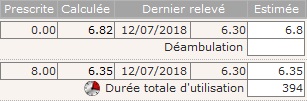
| Durée : prescrite | Rappel des valeurs de suivi d'observance. |
| Durée : calculée | Observance
calculée par is@dom entre la saisie du(es) compteur(s)
du jour et la précédente saisie. Pour que l'observance soit calculée, il faut que la famille de l'appareil soit liée au type de prestation correspondant à l'observance. Le calcul tient compte des périodes d'absence, hospitalisation si le ou les appareils n'ont pas été emportés.
Si la valeur calculée est au-delà de 24 h alors elle
apparaît en rouge. |
| Dernier relevé : Date | Rappel de la date du dernier relevé. |
| Dernier relevé : Heures | Rappel du nombre d'heures au dernier relevé. |
| Durée : estimée | La
valeur estimée
est la
valeur de
l’observance qui sera retenue ; elle doit être
saisie après échange avec le patient. Elle peut être
identique à la valeur calculée, différente, égale à zéro
ou vide (un dysfonctionnement du compteur peut influer
sur cette saisie par exemple).
Si la valeur estimée n'est pas saisie, à la
validation de la visite, un message indique que la
valeur de la Durée calculée sera reportée dans
la Durée estimée.
Le paramètre général Seuil d'alerte si différence
de ... entre l'obs. estimée et celle de la visite
précédente est pris en compte. Le compteur d'un appareil retiré
est pris en compte dans le calcul. PPC : . Si l'appareil appartient à un modèle coché Importation des données NT alors cette zone n'est pas à renseigner car les données sont récupérées par l'intervenant via la carte SD. . Si le patient n'est pas télésuivi à la date de la visite et qu'il a au moins un appareil non coché Importation des données NT, la durée d’utilisation doit être précisée par le technicien. La saisie n'est pas obligatoire si le type de visite n'est pas associé à de la PPC ou si le type de prestation PPC n'est pas sélectionné en début de visite. |
| Commentaire | Zone de texte libre qui pourra être affichée dans les courriers si la case Information prescripteur est cochée. |
| Information prescripteur | - Non en place à ce jour - (Cocher si les informations saisies dans la zone Commentaire doivent être envoyées au prescripteur via un courrier.) |
| Déambulation | Cette zone apparaît si prestation OXYGENE pour saisir la valeur relative à la déambulation (facultatif). Cette valeur ne peut être supérieure à la valeur estimée de l'oxygène. |
 |
|
| Durée
totale d'utilisation (DTU) |
Cette zone apparaît pour une prestation
PPC. Un contrôle est effectué sur
les appareils : |
 |
Ce bouton est affiché uniquement pour une
observance PPC. Si le paramètre PPC : (re)calcul de la DTU automatiquement, selon la durée estimée n'est pas coché, il permet le calcul ou recalcul de la zone Durée totale d'utilisation si la zone Durée estimée a été modifiée. |
Si aucune valeur calculée ou estimée n'est
saisie alors aucun ligne d'observance pour cette visite ne sera
générée.
Une valeur supérieure à 24h/jour peut être acceptée ou non suivant
le paramètre
Calcul d'une observance > à 24h/jour autorisé mis en
place.