Messagerie Tâches
Menu : Paramètres - Application - Paramètres généraux
Général
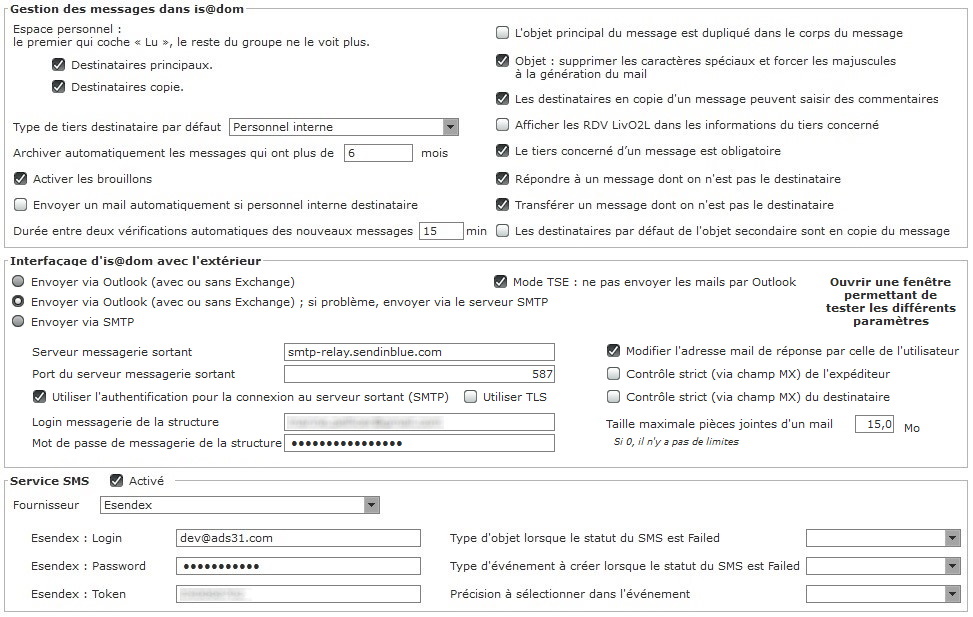
Gestion des messages dans is@Dom
|
Espace personnel : le 1er qui coche Lu, le reste du groupe ne le voit plus |
Au niveau de l'Espace personnel uniquement
ET concernant un groupe de diffusion, * Destinataires principaux . Si cette case est cochée => dès lors qu'un intervenant d'un groupe de diffusion, coche Lu, alors les autres intervenants du groupe de diffusion ne voient plus le message. . Si cette case n'est pas cochée => dès lors qu'un intervenant d'un groupe de diffusion coche Lu, les autres intervenants du groupe de diffusion voient toujours le message jusqu'à ce qu'il soit coché Lu par l'intervenant lui-même. * Destinataires copies Idem ci-dessus mais pour la zone des destinataires en copie. Ce paramètre ne concerne pas les notions d'Equipe et Fonction qui ne sont pas utilisées dans la messagerie. |
| Type de tiers destinataire par défaut | Indiquer
si besoin le
Type de tiers (Patient, Personnel interne, ...) qui
doit être proposé par défaut dans la fenêtre de sélection
des destinataires d'un message. Si rien n'est indiqué ici, alors la fenêtre pour le choix du destinataire proposera comme Type de tiers : . Patient, si le type de tiers pour le Tiers concerné est Patient. . Personnel interne, si le type de tiers est différent de Patient. . Personnel interne, si aucun Tiers concerné (car non obligatoire). |
| Archiver automatiquement les messages qui ont plus de ... | Nombre de mois après lesquels un message est archivé (date de création + x mois) à condition qu'il ait été lu par au moins un des destinataires (travail SQL la nuit). |
|
Activer les brouillons |
L'accès
à la gestion des messages "brouillons" (en attente d'envoi
car non terminés) est-il donné ? Si "non" le volet "Brouillon" est grisée. |
| Envoyer un mail automatiquement si personne interne destinataire | Si cette
case est cochée alors : . En saisie de messages (ou pour les messages automatiques des évènements), si les destinataires, à condition qu'ils soient de type personnel interne, ont une adresse mél paramétrée, alors l'icone @ est affiché à droite du nom de chaque destinataire du message. Un mél Outlook leur est alors envoyé. . La case Envoyer un mail automatiquement si destinataire de message dans la fiche du personnel interne est grisée car inaccessible. Si ce paramètre n'est pas coché, alors l'envoi automatique d'un mél Outlook peut être mis en place de façon individuelle via la fiche du personnel interne.  Ceci est
aussi valable pour un message saisi dans is@naut (ou
is@dom astreintes via la saisie de visite), et réalisé
suite à l'intégration de la visite. Ceci est
aussi valable pour un message saisi dans is@naut (ou
is@dom astreintes via la saisie de visite), et réalisé
suite à l'intégration de la visite. |
| Durée
entre 2 vérifications automatiques des nouveaux messages |
Délai
entre deux vérifications automatiques de l’application
pour rechercher l’arrivée de nouveaux messages. (en
minutes) Faire cette recherche de nouveaux messages
toutes les minutes par exemple est trop lourd pour le bon
fonctionnement d'is@dom car pénalise les temps d'exécution
des différents processus (prévoir 10 minutes minimum). |
|
L'objet principal du message doit-il être dupliqué
dans le corps du message ? |
La valeur choisie à la zone Objet doit-elle être dupliquée dans la zone Description (onglet Message). |
| Objet : supprimer les caractères spéciaux et forcer les majuscules à la génération du mél | Concerne la zone Objet du mail. Si coché les caractères spéciaux (caractères avec accents, ponctuation, ...) pouvant être saisis seront supprimés et tout le texte sera forcé en majuscule dans la zone Objet du mél généré. |
| Les
destinataires en copie d'un message peuvent saisir des
commentaires ? |
Des commentaires
peuvent être saisis pour le suivi du traitement d’un
message. Cette saisie de commentaires peut être limitée uniquement aux destinataires principaux du message lorsque cette option est décochée. Si cette coche est activée alors les destinataires en copie pourront eux aussi saisir des commentaires. |
|
Afficher les RDV LivO2L dans les informations du tiers concerné |
Si coché alors les rendez-vous O2 liquide (LIVO2L) du Tiers concerné seront affichés au même titre que les autres rendez-vous, au niveau de la saisie d'un message. |
| Le
tiers concerné d'un message est-il obligatoire ? |
Les messages
saisis doivent-ils être obligatoirement liés à un tiers ?
Si "oui" la saisie de la zone Tiers concerné dans un message est obligatoire. Lorsque cette zone est renseignée, le
message est classé dans la fiche du tiers concerné
uniquement. |
| Répondre à un message dont on n'est pas le destinataire | Dans toute la messagerie is@dom (à partir
d'un dossier tiers, de l'espace personnel ou la recherche),
si cette case est cochée alors tout utilisateur peut répondre
à un message même s'il n'a pas été destinataire. |
| Transférer un message dont on n'est pas le destinataire | Dans toute la messagerie is@dom (à partir
d'un dossier tiers, de l'espace personnel ou la recherche),
si cette case est cochée alors tout utilisateur peut transférer
à un message même s'il n'a pas été destinataire. |
| Les destinataires par défaut de l'objet secondaire sont en copie du message | Lors de la
saisie d'un message, si cette case est cochée alors
les destinataires par défaut du type d'objet sont
automatiquement ajoutés dans les destinataires copie
du message. Dans le cas contraire, les destinataires du type d'objet du message sont ignorés. |
Interfaces
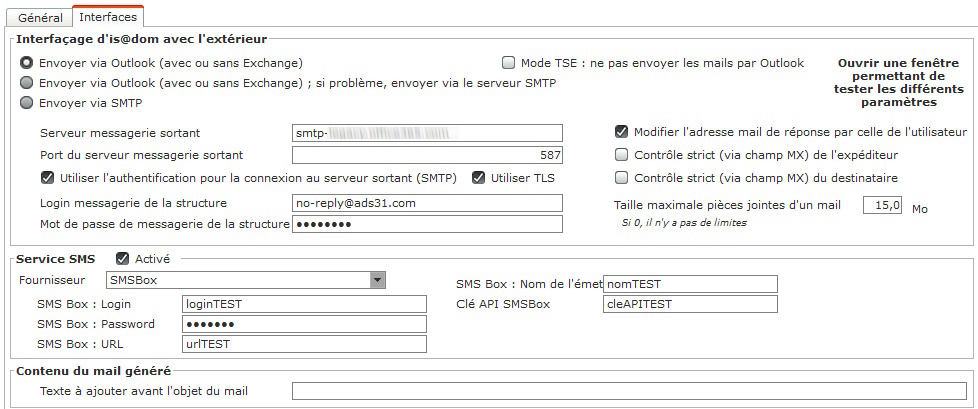
Interfaçage d'is@Dom avec l'extérieur
|
Envoyer via Outlook |
Si
cette case est activée, tous les utilisateurs is@dom doivent
avoir un compte Outlook (rattaché ou non à
Exchange) pour pouvoir envoyer un e-mail. Si
l'utilisateur n'a pas Outlook ou qu'il est mal
configuré, alors une erreur sera signalée. La méthode d'envoi par
SMTP ne sera PAS tentée. |
| Envoyer via Outlook ; si problème envoyer via SMTP | Si
cette case est activée, le système tentera toujours
d'utiliser Outlook en priorité. Si l'utilisateur n'a pas Outlook
ou qu'il est mal configuré, alors la méthode par SMTP sera
tentée et utilisée. Si cette dernière méthode ne fonctionne pas, alors une erreur sera signalée. Si l'envoi est fait par
SMTP, il n'y a donc pas de trace des méls envoyés dans
Outlook, mais dans les journaux du serveur de méls. |
| Envoyer via SMTP |
Si cette case est activée, le
système force l'envoi des courriels par SMTP. |
|
Ces 2 paramètres impactent tous les envois de messages
sortant d'is@dom : . télétransmission . messagerie . is@mail . confirmation de RDV . relance patient RDV médecin . commandes fournisseurs . is@web . gestion des tâches |
|
| Serveur
messagerie sortant |
Nom du serveur de messagerie
SMTP pour les messages sortants. |
|
Port serveur messagerie sortant |
Prise en compte de l'identifiant et du mot de passe SMTP lors de l'envoi des mails liés à la télétransmission. |
|
Utiliser l'authentification pour la connexion du serveur
sortant |
Indique que la connexion au
serveur SMTP nécessite une authentification. |
| Utiliser TLS |
Indique que les échanges avec le
serveur SMTP doivent se faire via le protocole sécurisé
TLS (Transport Layer Security). |
| Login
messagerie de la structure |
Login
de messagerie de la structure utilisé pour la messagerie
et la télétransmission si pour cette dernière aucun
renseignements n'est fourni dans les
paramètres de la télétransmission. is@Dom prend en compte ce paramètre général si les informations ne sont pas renseignées au niveau de la fiche de l'intervenant. |
| Mot
de passe de messagerie de la structure |
Mot
de passe de messagerie de la structure. is@Dom prend en compte ce paramètre général si les informations ne sont pas renseignées au niveau de la fiche de l'intervenant. |
| Mode TSE : ne pas envoyer les mails par Outlook | Cette
option peut être activée uniquement si l'envoi des mails est
sur "Envoyer via Outlook (avec ou sans Exchange) ; si
problème, envoyer via SMTP". Envoi des mails Lorsque l'utilisateur aura lancé is@dom en mode TSE : . Si coché, le mail sera envoyé directement via SMTP. . Si non coché ou que l'utilisateur a lancé is@dom en direct, le fonctionnement est inchangé : is@dom tentera d'abord d'envoyer le mail par outlook et s'il y a un problème, il l'enverra par SMTP. |
|
Modifier l'adresse mail de réponse par celle de l'utilisateur |
Ce
paramètre permet de forcer la réponse à l'adresse
électronique de l'utilisateur ayant généré le courriel pour
tout courriel envoyé vers l'extérieur. ATTENTION : Le serveur
SMTP doit permettre l'utilisation d'une adresse électronique
différente de celle du login de messagerie en tant
qu'expéditeur. |
| Contrôle strict de l'expéditeur | Validation des adresses des expéditeurs de façon stricte c'est à dire en utilisant le serveur de mail renvoyé par le champ MX du domaine de l'adresse. Ne permet pas qu'il existe plusieurs méls dans la zone de mail de l'expéditeur (séparés par un ; par exemple). |
| Contrôle strict du destinataire | Validation des adresses des destinataires de façon stricte c'est à dire de manière syntaxique. |
| Taille maximale pièces jointes d'un mail | Si une
valeur est indiquée alors un message d'erreur bloquant sera
affiché : . Au moment de l'envoi du message si l'ensemble des pièces jointes est plus volumineuse que la taille indiquée. . Si une des pièces jointes est déjà utilisée par un autre utilisateur ou processus. quelque soit l'écran ou la fonctionnalité qui valide (envoi) le message. |
| Ouvrir une fenêtre permettant de tester les différents paramètres | Un clic sur cette phrase ouvre une fenêtre dont les différents zones vont permettre de tester l'interfaçage. |

| Activé |
Un service SMS
est-il en place dans la structure (= un fournisseur est-il
en place) ?
|
|
Fournisseur |
Choix
du fournisseur de SMS qui permet
d'afficher ensuite des zones de paramètres à compléter. Esendex / SMSBox / SMSFactor / SMSDigicall / iSendPro Les zones affichées sont différentes selon le fournisseur choisi. |
|
Si le fournisseur est Esendex, zones complémentaires : |
|
|
Création d'une fonctionnalité is@batch qui
permet de mettre à jour le statut des SMS qui ne sont ni en
Delivered ni en Failed. Lorsque le robot de mise à jour du statut du SMS traite un SMS et qu'il met à jour son statut en "Failed" : - Si un type d'objet est indiqué alors un message sera envoyé pour informer que le SMS n'a pu être remis au destinataire. Le/les destinataires seront les destinataires par défaut du type d'objet qui n'ont pas d'antenne ou qui correspondent à l'antenne du patient. Le message sera le texte du SMS envoyé. - Si un type d'évènement est indiqué alors un évènement de ce type sera créé pour le patient à la date de mise à jour du statut d'envoi du message. - Si une précision est indiquée alors elle sera automatiquement sélectionnée dans l'évènement. Le type de prestation de l'évènement sera le type de prestation du rendez-vous d'origine. S'il y a plusieurs types de prestation dans le rendez-vous, is@Dom prendra le 1er du rendez-vous en triant par ordre croissant sur le libellé du type de prestation. Cette fonctionnalité est gérée au niveau des Rendez-vous :  Delivered
 Queued ou Sent
 Failed
et les différents écrans de la messagerie comme la Boite de réception :
tous les destinataires sont en statut Delivered
au moins un destinataire est en statut Queued ou Sent
au moins un destinataire est en statut FailedLa couleur rouge est prioritaire sur la couleur jaune. |
|
| Type d'objet lorsque le statut du SMS est Failed | Choix du type d'objet pour le message à envoyer si problème. |
|
Type d'évènement à créer lorsque le statut du SMS est Failed |
Choix du type d'évènement à générer si problème. |
| Précision à sélectionner dans l'évènement | Choix de la précision pour l'évènement. |
Si le fournisseur est iSendPro, zones :
| KeyID | Champ texte permettant de saisir le chemin vers l'API iSendPro (par défaut : https://apirest.isendpro.com/cgi-bin/sms ) |
| URL | Champ texte permettant de saisir la keyid disponible sur le portail du fournisseur. |
Pour le bon fonctionnement de l'envoi des SMS, le fournisseur iSendPro contrôle l'adresse IP publique depuis laquelle les SMS sont envoyés. Il vous faut donc contrôler que l'IP publique depuis laquelle vous lancerez l'application is@dom est bien dans la liste autorisée.
Lors de l'utilisation de l'API iSendPro, paramètre : tracker.
La valeur passée est celle "ISAMSGDEST" +
MsgMessageDestinataire.iPKMsgDestinataire.
Contenu du mail généré
| Texte à ajouter avant l'objet du mail | Permet d'ajouter du texte avant l'objet du
mail (50 caractères max). cf. CR par mail : utiliser en priorité le mail sécurisé |