Modèles de documents
Menu : Paramètres - GED
Création, modification des différents modèles de documents.
Ces modèles serviront à générer des documents tels que des
comptes rendus, des courriers, des attestations, ... depuis
l'écran de création des documents de la GED, mais aussi
automatiquement depuis l'option des Renouvellements de
prescription par exemple.
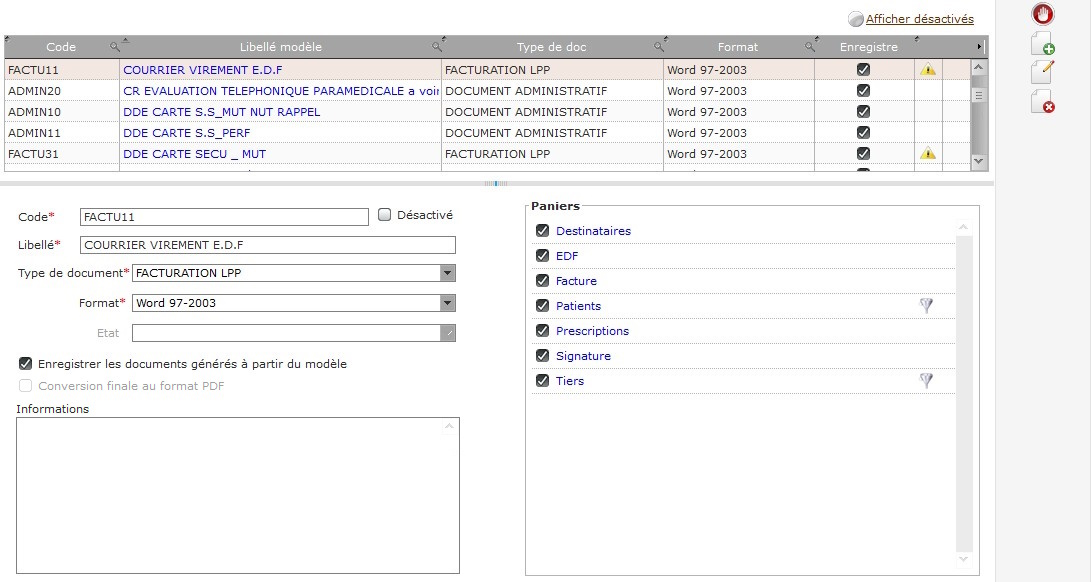
 Indique que le modèle n'est pas présent physiquement
sur le disque réseau.
Indique que le modèle n'est pas présent physiquement
sur le disque réseau.
Si message : "Impossible de créer ou d'ouvrir le fichier", en
principe il indique 2 choses :
. soit une session Word tourne en fond (à voir avec les
gestionnaire des tâches)
. soit les droits des utilisateurs pour le répertoire de la GED ne
sont pas bons (droit de Modification).
| Code | Choisissez un code dans la liste ou
saisissez-en pour créer un nouveau modèle. Le code sert à
nommer le modèle. |
| Libellé | Description associée au code. En création
saisissez un libellé explicite. |
| Type de documents | Ouvrir la liste et choisir le Type de
documents à associer au modèle en cours de traitement
(création ou modification). Dans cette liste, seuls les types cochés Gestion des modèles sont présents (cf. Types de documents). . L'édition d'un message (cf. Paramètres généraux / Messagerie),
il faut affecter le type de document
dont le code réservé est MSG, |
| Format | Ouvrir
la liste et choisir le format de l'application dans lequel
sera créé le modèle : . Word 97-2003 : format de compatibilité au niveau de la gestion des modèles et de la génération des documents. . Word >=2007 : un modèle créé dans ce format ne pourra être modifié sur un poste ayant Office 2003. Aucun document ne pourra être généré depuis un poste en Office 2003. . Excel 97-2003 : format de compatibilité au niveau de la gestion des modèles et de la génération des documents. . Excel >=2007 : un modèle créé dans ce format ne pourra être modifié sur un poste ayant Office 2003. Aucun document ne pourra être généré depuis un poste en Office 2003.  Un document
Excel ne permet pas la gestion des champs de fusion. Un document
Excel ne permet pas la gestion des champs de fusion.Pour les états de WinDév, le format est : . Etat WinDév : Si le Type de document choisi est Ordonnance alors la liste des ordonnances sera proposée et le Format est automatiquement mis à Etat WinDév. Lorsqu'un état
relatif à une ordonnance est créé dans WinDév, pour qu'il
soit connu de l'application is@dom, sa ligne
d'enregistrement en tant que modèle doit exister ; il
pourra alors être proposé dans la liste des modèles pour
attribution à la
séquence d'une prescription, par exemple. |
| Etat | Liste disponible si le format choisi (zone au
dessus) est Etat WinDév (cette zone est inaccessible sinon). Choix de l'état correspondant au modèle en cours de traitement. |
| Enregistrer
les documents créés à partir du modèle |
En création d'un modèle, la case est gérée selon le Type
de documents qui est affecté. Elle peut être
modifiée.
|
| Conversion finale au format PDF | Case à cocher visible seulement pour les
modèles au format Word. Peut être cochée uniquement pour les modèles qui sont cochés Enregistrer les documents créés à partir du modèle. Après la génération d'un document à partir d'un modèle Word (ne quelque fonctionnalité que ce soit), si ce paramètre est coché alors le document final est automatiquement converti au format PDF et stocké dans la GED. |
| Informations | Zone pour toutes informations utiles concernant par exemple l'utilisation du modèle. |
Paniers
Liste des paniers accessibles pour le modèle.
Se reporter à la page
Gérer les paniers de la GED, pour la gestion des paniers
(champs de fusion ou signets).
Réaliser un modèle Word
|
|
Ce bouton apparait en
création ou en modification pour ouvrir le
modèle dans l'application Word ou Excel (selon information
donnée dans la zone Format). |

Lorsque le document est ouvert (modèle), le renseigner comme il
convient.
Seuls les paniers et signets
sélectionnés lors du paramétrage du Type de documents sont
présents.
Pour d'avantage d'informations sur les champs de
fusion et signets, se reporter à la page Gérer les paniers.
Si message "Impossible de créer ou d'ouvrir le
fichier" est affiché alors, soit une instance de Word est
bloquée (il faut supprimer la tâche via le gestionnaire), soit
le fichier est verrouillé par une autre personne (ou soi-même).
Un modèle destiné à la fusion (par exemple
courrier de confirmation de rendez-vous, courrier de virement
EDF, ...) ne doit pas contenir de texte dans :
- Des zones de texte.
- Des tableaux ou cellule de tableaux.
Gestion des champs de fusion
L'accès aux champs de fusion se fait depuis le menu (ou bandeau)
de Word, en principe appelé Publipostage.
Pour connaître les particularités de certains paniers ou champs de
fusion, se reporter à la page
Gérer les paniers.
Ne pas insérer un champ de fusion dans une zone de texte
ou autre élément.
Gestion des signets
En plus des champs de fusion, il peut être géré des signets.
Les noms
donnés aux signets dans Word (menu Insertion / Lien / Signets)
doivent être écrits en
majuscule (respect de la casse).
Le symbole du signet
(un trait vertical) doit se trouver seul sur une ligne (rien
avant, rien après).
Pour connaitre les particularités de certains paniers ou champs de fusion, se reporter à la page Gérer les paniers.
Pour être rapide, il est possible de dupliquer la liste des
signets dans les modèles :
. renseigner cette liste de signets dans un modèle en insérant
chacun d'eux dans le document,
. sélectionner la liste des signets insérés,
. copier,
. coller dans un nouveau modèle.
Word reconnaît les informations collées en tant que signet
et les ajoute alors automatiquement.
Réaliser un modèle Excel
Un modèle de document Excel ne peut contenir des champs de
fusion.
Si un modèle Excel est vide alors un message d'erreur sera renvoyé
lors de la génération du document (message géré par Microsoft).
| Validation | Le modèle est nommé à
l'aide du code. Le document est stocké dans le répertoire indiqué dans les paramètres généraux - volet GED dans le dossier Modèles. |
Supprimer  |
Il est possible de
supprimer un modèle (l'enregistrement et le modèle lui-même)
à 2 conditions : . s'il n'a pas été utilisé pour générer un document, . si l'utilisateur a l'autorisation Supprimer d'un modèle de document. |
La possibilité de modifier les états ordonnances depuis la GED est
soumise à
autorisations .